主题
登录页定制
SuccApp 支持通过系统设置选择登录页模板,也支持在约定元数据目录中维护登录页模板、样式和脚本,以满足不同项目的登录页品牌和登录方式要求。
在系统设置中设置登录页
在系统设置 > 基本 > 登录页中可以自定义系统登录页,内置了多种登录模板:
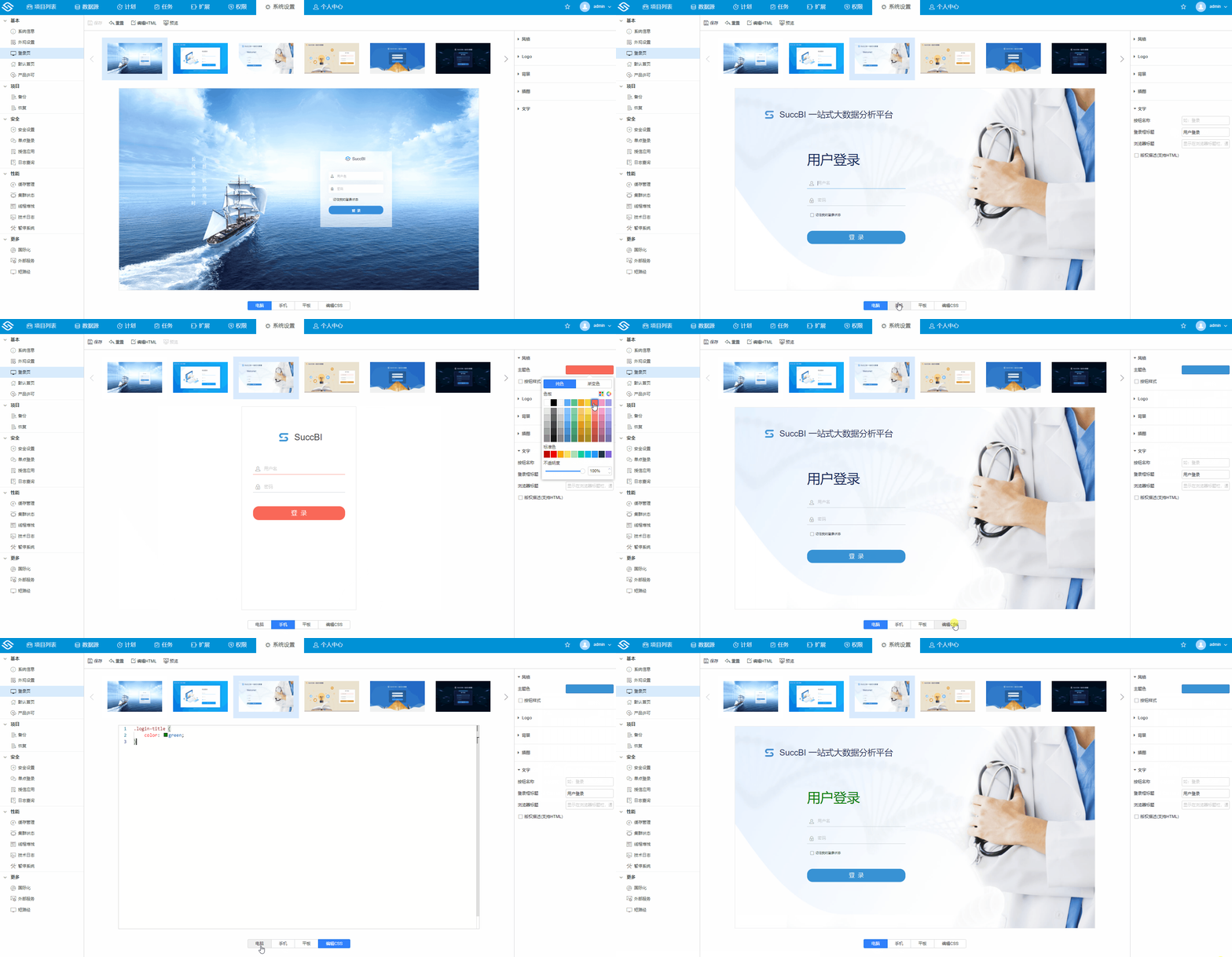
- 点击模板查看预览效果。
- 选择模板后保存,系统登录页会即时更新。
- 每个模板都可以重新定义标题和样式,见登录页标题和样式设置。
- 系统支持 PC、手机和平板登录页样式,见支持的设备类型。
- 需要做局部细节调整时,可以使用自定义 CSS。
支持的设备类型
登录页支持 PC、手机和平板。登录模板会按设备类型适配布局;如果移动端没有单独设置属性,会继承 PC 端设置。
登录页标题和样式设置
选中模板后,可以在右侧设置模板属性。不同模板可设置的属性可能不同,常见属性包括:
| 分组 | 常见属性 | 说明 |
|---|---|---|
| 风格 | 主题色、按钮样式、按钮颜色、按钮阴影 | 调整按钮、勾选框、输入框聚焦等视觉样式。 |
| Logo | Logo、Logo 字体 | 设置登录页 Logo 的文字、图标和字体样式。 |
| 背景 | 背景 | 设置登录页背景图片。 |
| 文字 | 按钮名称、登录框标题、浏览器标题、版权描述、内部用户描述、外部用户描述 | 调整登录页上的展示文案。 |
启用外部用户后,登录页可以区分内部用户和外部用户,并显示对应描述。
通过自定义 CSS 设置登录页样式
当模板配置无法覆盖某些细节时,可以在登录页设置中编写自定义 CSS。自定义内容支持 Less 语法。
css
/* 登录框标题字体 */
.login-title {
    font-size: 24px;
}

/* 登录按钮高度 */
.login-btn {
    height: 50px;
}

/* 手机端样式 */
@media screen and (min-width: 0px) and (max-width: 480px) {
    .login-btn {
        height: 60px;
    }
}
调试样式时,可以在浏览器开发者工具中查看元素类名,再回到登录页设置中调整样式。
安装登录页扩展
可以通过安装登录页扩展增加登录页风格。扩展安装后,会出现在登录页模板列表中。扩展安装方式见扩展安装,登录页扩展开发见登录页面扩展开发。
登录类型设置
登录页展示哪些登录方式,主要由系统安全设置和单点登录设置决定。
用户登录模式设置
在安全登录设置中可以设置内部用户和外部用户的登录方式。常见方式包括账号密码登录、手机短信验证码登录和二维码登录。
启用外部用户后,登录页会显示内部用户和外部用户入口,并可以通过登录页标题和样式设置调整入口描述。
移动端微信授权登录入口
在单点登录设置中配置微信单点登录后,移动端登录页可以显示微信授权登录入口。
直接在约定位置开发登录页
登录页保存后,系统会在 /sysdata/public/login/ 下生成登录页相关文件。运行时访问 /login 时,系统会优先读取这里的自定义登录页;不存在时回退到系统默认登录页。
常见文件如下:
text
/sysdata/public/login/
├── customImages/      # 用户上传的图片
├── images/            # 模板自带图片
├── custom.less        # 用户在设置界面编写的自定义样式
├── custom.ts          # 用户在设置界面编写的自定义脚本
├── login.css          # 模板样式运行态产物
├── login.ftl          # 当前登录页模板
└── login.json         # 登录页设置数据
运行时还兼容历史文件名,例如 login-pad.ftl、login-phone.ftl 和 login.html。新定制优先维护 login.ftl。
注意
直接修改 /sysdata/public/login/ 下的模板文件后,不要再随意在登录页设置界面保存模板配置,否则设置界面可能重新生成文件并覆盖手工修改。