主题
仪表板主题制作
以创建BLUE-蓝色测试主题为例,仪表板主题,需要在可视化界面上按照下述介绍进行操作。
检查主题规范文件
设计师提供的主题规范,需要确认包含如下内容:
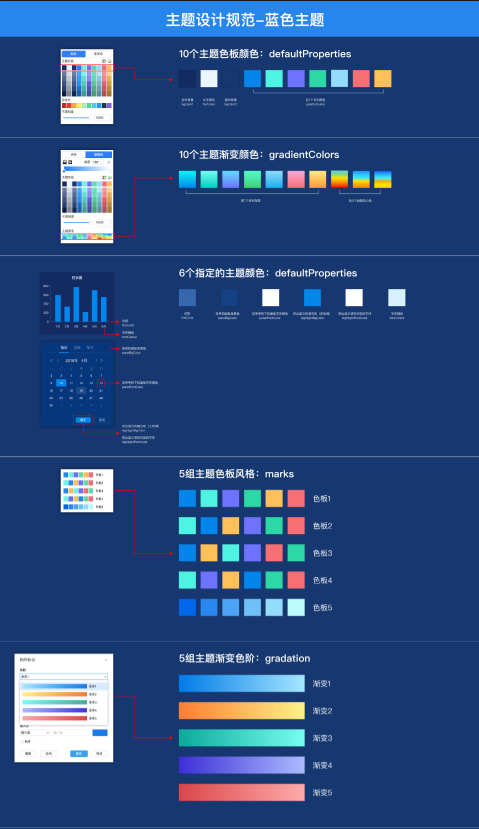
- 主题色板10个颜色
- 主题渐变10个颜色
- 另外6个指定的主题颜色
- 5组主题风格(不限于5组)
- 4组色阶(不限于4组)
导入空主题并做处理
- 在“系统数据”项目里,在【资源】-【settings】-【themes】-【dash】目录下导入空的主题文件,点击此处下载
- 修改主题名称为“red”,描述为“红色主题”。注意这里的主题名称只能用英文
修改json
需要进入主题的json文件中,修改对应位置颜色的十六进制值,相关修改规则如下
主题色板10个颜色(前3个)
是主题下的控件背景、文字颜色和画布背景的默认颜色配置,在json文件中通过快捷键“CTRL+F”搜索defaultProperties找到对应的位置,修改其中bgcolor1、fontcolor和bgcolor2这三个属性对应的色值
json
  "defaultProperties": {
  	"lineColor": "#D5D5D5",
  	"panelBgColor": "#FFFFFF",
  	"panelFontColor": "#000000",
  	"highlightBgColor": "#419CFF",
  	"highlightFontColor": "#FFFFFF",
  	"fontColor2": "#5C6E80",
  	"bgColor1": "#FFFFFF",
  	"fontColor": "#324150",
  	"bgColor2": "#F5F5F5",
  	"colorTheme": "oceanKingdom"
  }
主题色板10个颜色(后7个)
该主题的主色调,在json文件中通过快捷键“CTRL+F”搜索paletteColors找到对应的位置,根据主题规范替换7个颜色的色值即可
json
"paletteColors": ["#4194FF", "#27C6DA", "#7460EE", "#75F0FF", "#FC6D87", "#FF9480", "#7DDA9B"]主题渐变10个颜色
主题色板中包含的10个渐变色,可通过搜索gradientColors 找到对应的json,其中color后面的0和1分别代表颜色的位置,可在0-1中间取值
json
"gradientColors": [{
      "type": "linearGradients",
      "deg": 180,
      "value": [
          [{"color": "#FF9695"}, 0],
          [{"color": "#FF3F40"}, 1]
      ]
  }, {
      "type": "linearGradients",
      "deg": 180,
      "value": [
          [{"color": "#FFBEDC"}, 0],
          [{"color": "#EA3D90"}, 1]
      ]
  }, {
      "type": "linearGradients",
      "deg": 180,
      "value": [
          [{"color": "#FFE041"}, 0],
          [{"color": "#FF7200"}, 1]
      ]
  }
  ......
另外6个指定的主题颜色
也是主题下的默认颜色配置,同样是在defaultProperties下,从lineColor到fontColor2这6个色值
json
  "defaultProperties": {
  	"lineColor": "#D5D5D5",
  	"panelBgColor": "#FFFFFF",
  	"panelFontColor": "#000000",
  	"highlightBgColor": "#419CFF",
  	"highlightFontColor": "#FFFFFF",
  	"fontColor2": "#5C6E80",
  	"bgColor1": "#FFFFFF",
  	"fontColor": "#324150",
  	"bgColor2": "#F5F5F5",
  	"colorTheme": "oceanKingdom"
  }
5组主题风格
仪表板中可用于快速更换统计图颜色的几组色板,不限于5组,可根据实际需求增减,可通过搜索marks 快速定位对应json的位置;这里的色板分3种,纯色色板、渐变色板、带透明度的渐变色板,分别对应如下代码中的色板1、色板2、色板3;其中opacity就是对颜色透明度的设置,可取0-100之间的值
TIP
此处应注意,caption需命名为色板1、色板2、色板3、色板4...... id为default1、default2、default3、default4......
json
"marks": {
       "palette": {
           "defaultPalette": "default",
  "items": [{
               "id": "default1",
               "caption": "色板1",
               "paletteData": ["#27C6DA", "#FF9480", "#7DDA9B", "#4194FF", "#75F0FF","#7460EE"]
           }, {
               "id": "default2",
               "caption": "色板2",
               "paletteData": [{
   				"type": "linearGradients",
   				"deg": 180,
   				"value": [
   					["#88FFF0", 0],
   					["#0D967D", 1]
   				]
   			}, {
   				"type": "linearGradients",
   				"deg": 180,
   				"value": [
   					["#7DC2E9", 0],
   					["#397AE2", 1]
   				]
   			}, {
   				"type": "linearGradients",
   				"deg": 180,
   				"value": [
   					["#ADE4FF", 0],
   					["#44ACF8", 1]
   				]
   			}, {
   				"type": "linearGradients",
   				"deg": 180,
   				"value": [
   					["#B5C9F3", 0],
   					["#546DEB", 1]
   				]
   			}, {
   				"type": "linearGradients",
   				"deg": 180,
   				"value": [
   					["#ACF1E7", 0],
   					["#2AD5B5", 1]
   				]
   			}, {
   				"type": "linearGradients",
   				"deg": 180,
   				"value": [
   					["#FBD245", 0],
   					["#F5A621", 1]
   				]
   			}]
           }, {
               "id": "default3",
               "caption": "色板3",
               "paletteData": [{
   				"type": "linearGradients",
   				"deg": 180,
   				"value": [
   					["#7DC2E9", 0],
   					[{
   						"color": "#478FCF",
   						"opacity": 0
   					}, 1]
   				]
   			}, {
   				"type": "linearGradients",
   				"deg": 180,
   				"value": [
   					["#73DFCB", 0],
   					[{
   						"color": "#73DFCB",
   						"opacity": 0
   					}, 1]
   				]
   			}, {
   				"type": "linearGradients",
   				"deg": 180,
   				"value": [
   					["#ADE4FF", 0],
   					[{
   						"color": "#75C5FF",
   						"opacity": 0
   					}, 1]
   				]
   			}, {
   				"type": "linearGradients",
   				"deg": 180,
   				"value": [
   					["#B5C9F3", 0],
   					[{
   						"color": "#7E99E4",
   						"opacity": 0
   					}, 1]
   				]
   			}, {
   				"type": "linearGradients",
   				"deg": 180,
   				"value": [
   					["#FBBABB", 0],
   					[{
   						"color": "#F58485",
   						"opacity": 0
   					}, 1]
   				]
   			}, {
   				"type": "linearGradients",
   				"deg": 180,
   				"value": [
   					["#FBD245", 0],
   					[{
   						"color": "#F5A621",
   						"opacity": 0
   					}, 1]
   				]
   			}]
           }
   	}]
   }]
4组色阶
需要修改的色值可通过搜索gradation 来定位,然后根据主题规范替换色值即可
TIP
此处应注意,caption需命名为渐变1、渐变2、渐变3、渐变4...... id为gradation1、gradation2、gradation3、gradation4......
json
  "items": [{
              "id": "gradation1",
              "caption": "渐变1",
              "minPointColor": "#B0E7FF",
              "maxPointColor": "#4194FF",
              "opacity": 100
          }, {
              "id": "gradation2",
              "caption": "渐变2",
              "minPointColor": "#C0F8FF",
              "maxPointColor": "#27C6DA",
              "opacity": 100
          }, {
              "id": "gradation3",
              "caption": "渐变3",
              "minPointColor": "#D3DAFF",
              "maxPointColor": "#7460EE",
              "opacity": 100
          }, {
              "id": "gradation4",
              "caption": "渐变4",
              "minPointColor": "#FFCFC6",
              "maxPointColor": "#FF9480",
              "opacity": 100,
              "reverse": false
          }, {
              "id": "gradation5",
              "caption": "渐变5",
              "minPointColor": "#EBCAFF",
              "maxPointColor": "#C76FFF",
              "opacity": 100
          }
增加/修改主题中组件风格
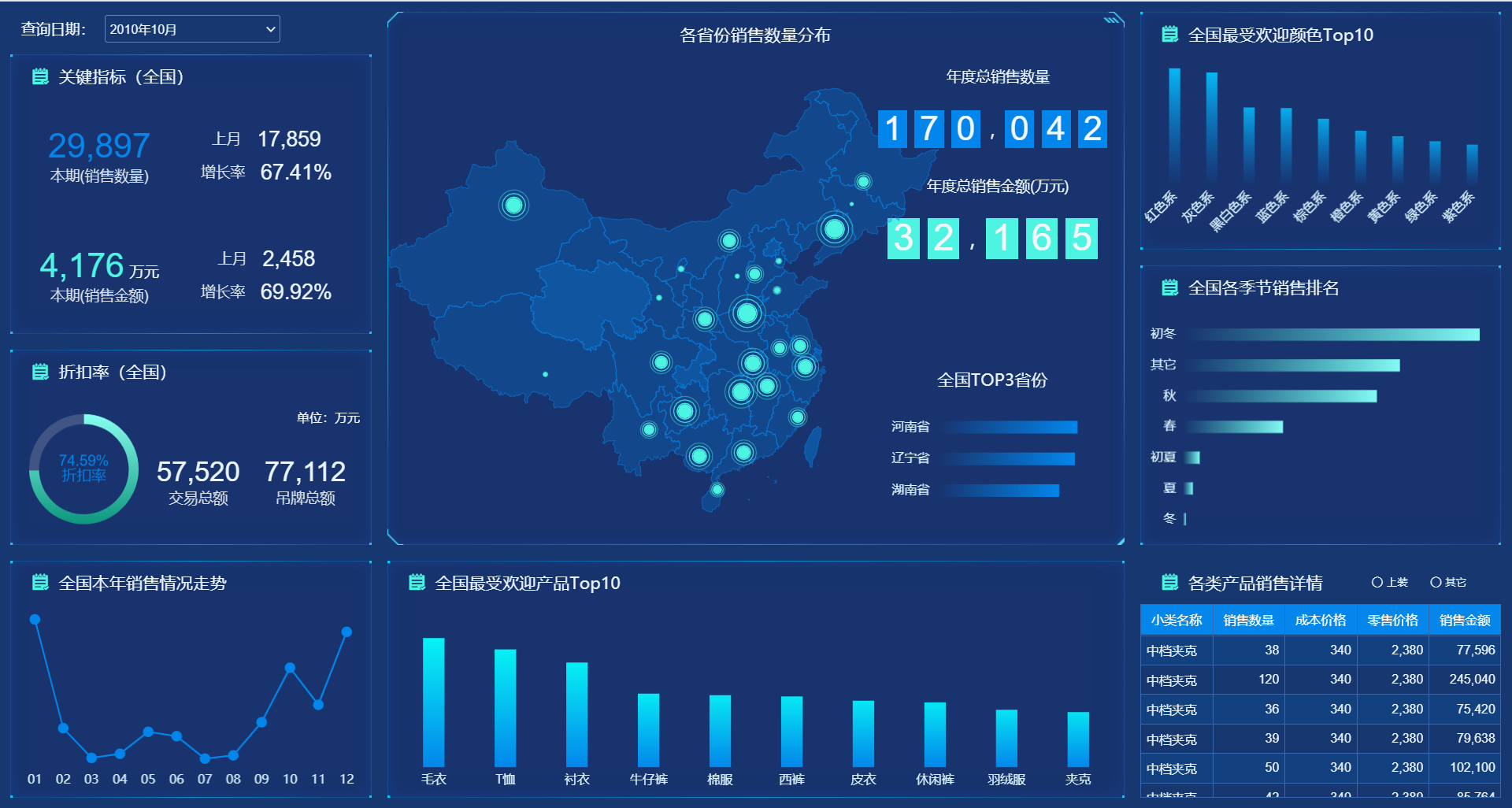
根据仪表板设计规范增加/修改组件风格
- 主题内,同类组件的风格需要保持一致,例如面板、多页面板、浮动面板,第一个风格都是颜色填充,标题的样式也都一致
- 仪表板规范如下图
- 具体操作见仪表板主题制作入门视频
相关规范
上传图片的相关规范
- 确保上传的每张图片的格式都是
png,且图片大小不超过200k - 该主题的图片,应上传至“主题图片”中,上传到该目录下的图片,其他仪表板只有在使用该主题时,才可以使用
- 主题风格中需要用到的图片,或者多个仪表板都需要用到的图片上传到“主题图片”中,其它的上传到“对象内”
- 当需要替换图片或者去掉多余的图片时,需要在界面上做删除操作,而不是在vscode中,且需要检查对应的meta文件中的内容是否正确
- 确保上传的每张图片的格式都是
图片名称的命名规则(如下是图片类型的命名前缀,同一类型的有多张图片,可在后面依次加上序号)
| 背景图片类型 | 图片命名 | 规格说明 |
|---|---|---|
| 画布背景 | bg_canvas | |
| 面板背景 | bg_panel | |
| 图表背景 | bg_chart | |
| 标题背景 | bg_title | |
| KPI背景 | bg_kpi | |
| 仪表盘背景 | bg_guage | |
| 表格背景 | bg_table | |
| 里程表背景 | bg_odometer | |
| 地图容器 | bg_canvas_map | |
| 背景图层 | bg_shape_map | |
| 区块图层 | bg_tile_map | |
| 提示信息背景图片 | bg_point | |
| svg图片 | svg | |
| 主题缩略图 | thumbnail | W: 316px ,H: 196px |
| 图标 | icon | |
| 其他 | picture | 小于200k |
示例:有两张不同的图表背景图片,则分别命名为bg_chart1,bg_chart2
组件风格命名规范
- 若是系统主题,则第一个是“默认xx风格”,接着是xx风格1、xx风格2...使用系统默认风格名称
- 若是项目主题,则根据每个风格的特点命名即可
风格列表共用情况
| 图表类型 | 共用风格 |
|---|---|
| 面板 | 面板风格 |
| 多页面板 | 多页面板风格 |
| 浮动面板 | 浮动面板风格 |
| 明细表 | 明细表风格 |
| 分组表 | 分组表风格 |
| 条形(柱形图、条形图、组合图、象形柱形图、象形条形图、双向条形图、条形占比图) | 图表风格 |
| 折线(折线图、面积图、雷达图、时间轴) | 图表风格 |
| 散点图、饼图、矩阵树图、环形占比图、水位图、步行图、词云图 | 图表风格 |
| 仪表盘 | 仪表盘风格 |
| KPI | KPI风格 |
| 里程表 | 里程表风格 |
| 数据条 | 数据条风格 |
| 图标条 | 图标条风格 |
| 地图 | 根据每个图层的名称命名,例如:地图容器-容器风格、区块图层-区块风格 |
| 下拉框、输入框、日期、快速搜索 | 输入风格 |
| 选择面板 | 选择面板风格 |
| 标签页 | 标签页风格 |
| 线条 | 线条风格 |
| 文本 | 文本风格 |
| 图片 | 图片风格 |
| 图标 | 图标风格 |
| 视频、视频组 | 视频风格 |
| IFrame | IFrame风格 |
| 按钮 | 按钮风格 |
| 轮播图 | 轮播图风格 |
| 参数控件的标题 | 输入标题风格 |
| 图表控件的标题 | 标题风格 |
SuperPage图片命名规范
| 背景图片类型 | 图片命名 | 规格说明 |
|---|---|---|
| 画布背景 | bg_canvas | |
| 面板背景 | bg_panel | |
| 文本背景 | bg_text | |
| 对话框背景 | bg_dialog | |
| svg图片 | svg | |
| 主题缩略图 | thumbnail | W: 316px ,H: 196px |
| 图标 | icon | |
| 其他 | picture |
- 以上图片大小均需小于200k
- 同一类型的有多张图片,可在后面依次加上序号,如bg_text1、bg_text2...
测试主题
- 测试时可新建一个仪表板切换到需要测试的主题风格,将所有的图表拖拽出来,以查看它的默认风格样式是否美观
- 测试时可进入到其他已经做好的仪表板中,将风格切换至对应的需要测试的主题,确保主题适用于所有的仪表板
- 测试主题时,可使用服饰行业的Demo进行测试,确保几个页面在切主题之后都有比较美观的效果